На одной волне,
даже на расстоянии.
Редактируйте слайды одновременно. Оставляйте комментарии рядом с контентом и обсуждайте правки в контексте.
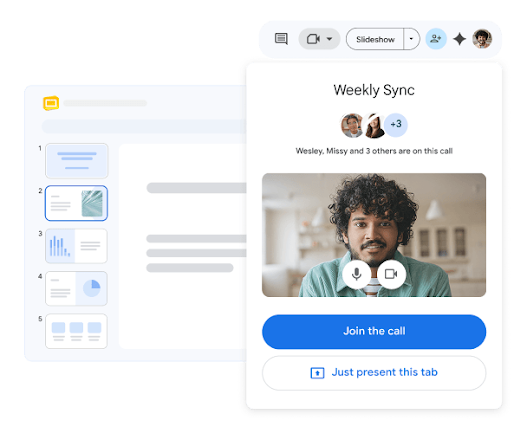
Google Slides, или Google Презентации, — онлайн-редактор слайдов для учёбы, выступлений и рабочих проектов.
 Ваша следующая большая идея
Соберите историю, добавьте свой стиль и поделитесь результатом.
Один инструмент для каждого этапа.
Начните с готового шаблона. Настройте цвета, шрифты и композицию под свою идею, а затем добавьте изображения, видео и плавные переходы.
ПопробоватьПодготовкаАвтор собирает материал.
ОбсуждениеКоманда уточняет ключевые мысли.
ГотовностьОтветственный проверяет итог.

Перейти к инструкции по созданию презентации · Составить презентацию по теме
Опишите свою идею словами — Gemini поможет создать визуальный материал для слайда. Экспериментируйте с образами, пока не найдёте тот самый.
«Создай изображение, которое передаст идею нового начала»
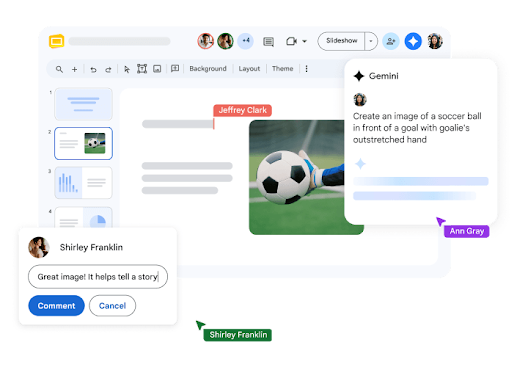
Когда все видят одну версию, проще обсуждать идеи
и двигаться к общему результату.
Редактируйте слайды одновременно. Оставляйте комментарии рядом с контентом и обсуждайте правки в контексте.
Согласуйте, кто готовит материал, а кто проверяет результат. Подготовьте общую версию в онлайн-редакторе.
Продолжите работу с готовым материалом. Подготовьте презентацию из файла под свой проект.
Изменяйте контекст изображения и используйте движение,
когда оно помогает объяснить мысль.
GEMINI / ВИЗУАЛЬНЫЕ ИДЕИ
Текстовое описание помогает изменить окружение объекта и подобрать визуальный контекст для слайда.
GIF / ВЫРАЗИТЕЛЬНЫЕ СЛАЙДЫ
Короткая анимация или стикер поддерживает мысль на слайде, когда движение помогает её объяснить.
Короткая инструкция для работы на компьютере.
Начните с нового файла, оформите слайды и проверьте показ.
Откройте новую Google Презентацию и войдите в аккаунт, если потребуется. Нажмите на название «Презентация без названия» и укажите тему проекта. При работе онлайн изменения сохраняются автоматически.
Нажмите «Новый слайд» на панели инструментов. Заполните текстовые поля, а изображения добавьте через «Вставка» → «Изображение». Чтобы выбрать оформление, откройте «Слайд» → «Изменить тему»: тема задаёт цвета и шрифты, макет — расположение элементов.
Запустите показ слайдов и просмотрите презентацию целиком. Проверьте читаемость текста и порядок слайдов. Затем выберите, как передать результат: отправить ссылку или скачать PDF и PPTX.
Инструкция Google по началу работы · Редактирование и оформление слайдов
Выбор зависит от следующего шага получателя:
работать в общем файле, прочитать материал или редактировать копию.
| Задача получателя | Что выбрать | Что сделать в Google Slides |
|---|---|---|
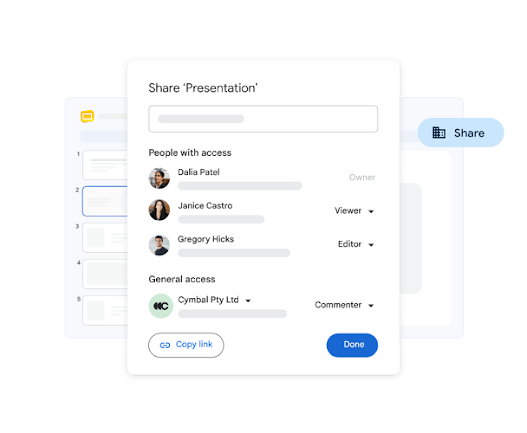
| Работать с актуальной версией онлайн | Ссылка на презентацию | Настройте доступ к рабочей версии, скопируйте ссылку и отправьте её участникам. |
| Прочитать или распечатать слайды | Откройте «Файл» → «Скачать» и выберите «Документ PDF (.pdf)». | |
| Продолжить редактирование в PowerPoint | PPTX | Откройте «Файл» → «Скачать» и выберите «Microsoft PowerPoint (.pptx)». |
Скачанный файл фиксирует состояние презентации на момент выгрузки. Последующие правки в Google Slides не обновят уже отправленную копию. Для совместной работы используйте ссылку, для передачи готовой версии — подходящий формат файла.
Откройте скачанный PDF или PPTX и просмотрите слайды: проверьте переносы строк, изображения и порядок страниц. Это особенно полезно, если получатель будет открывать файл в другой программе.
Как скачать файл: справка Google · Памятка по форматам и работе со слайдами
Доступ к сервису и отдельные задачи, которые возникают во время работы.
Источник рекомендаций — Справочный центр Google.
Да. Создавать и редактировать презентации можно с аккаунтом Google. Некоторые дополнительные функции и возможности Gemini доступны в определённых планах. Условия своего плана можно проверить в Google Workspace.
Для работы на компьютере достаточно браузера. Google Slides также доступен как приложение для телефона и планшета.
В презентации формата Google откройте «Файл» → «История версий» → «Смотреть историю версий». Выберите нужную версию и нажмите «Восстановить эту версию». Для просмотра истории нужны права владельца или редактора.
Разделите материал на главные мысли и подтверждения. В руководстве по слайдам из текста показано, как сократить экранный текст и сохранить логику рассказа.
Да. На компьютере заранее настройте офлайн-доступ в Chrome или Edge и включите расширение «Google Документы офлайн». Подготовьте нужные файлы при подключении к интернету; после восстановления связи изменения синхронизируются.
Создавайте. Работайте вместе. Впечатляйте.
Попробовать